
KiCad cho người mới: từ sơ đồ nguyên lý tới mạch in 2 lớp, đổ đồng GND và xuất Gerber
Vẽ mạch in 2 lớp bằng KiCad: symbol và footprint, ERC, các lớp F.Cu, B.Cu, mask, silkscreen, đi dây, đổ đồng GND có cầu nhiệt, phím tắt hay dùng, xuất Gerber và tệp khoan.
KiCad là phần mềm vẽ mạch in mã nguồn mở, miễn phí, chạy trên máy tính (Windows, macOS, Linux), không cần tài khoản hay kết nối mạng. Nó đủ mạnh cho mạch nhiều lớp phức tạp nhưng vẫn hợp với người mới làm mạch hai lớp. Bài này vẽ lại mạch ví dụ của bài EasyEDA (đế mở rộng 50 × 30 mm cho ESP32) bằng KiCad, giải thích hai loại thư viện symbol và footprint, các lớp của mạch in, cách đổ đồng GND, các phím tắt hay dùng và cách xuất tệp gửi xưởng.
1. Quy trình trong KiCad
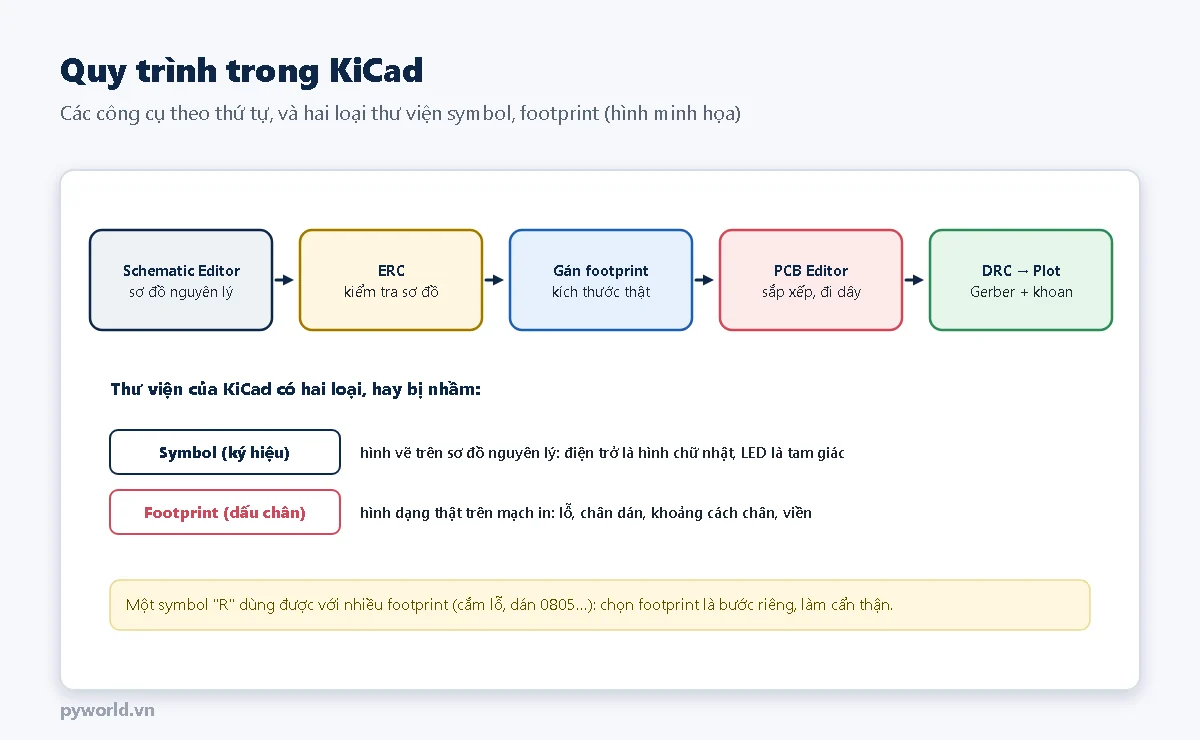
Một dự án KiCad gồm tệp dự án .kicad_pro, sơ đồ .kicad_sch và mạch in .kicad_pcb. Các bước:
- Schematic Editor: đặt symbol (phím
A), nối dây (W), đặt nhãn mạng (L), ký hiệu nguồn 3V3, GND (P). Ghi giá trị cho từng linh kiện (220Ω, 10k). - ERC (electrical rules check): báo chân chưa nối, hai ngõ ra nối nhau, mạng nguồn chưa có nguồn cấp.
- Gán footprint (công cụ Assign Footprints): ví dụ điện trở cắm lỗ khoảng cách 7,62 mm hoặc dán 0805, LED 3 mm, đầu nối PinHeader 1x07 bước 2,54 mm, nút 6 × 6 mm.
- PCB Editor: cập nhật từ sơ đồ (Update PCB from Schematic, phím
F8), vẽ viền mạch trên lớpEdge.Cuts, sắp xếp, đi dây. - DRC rồi Plot xuất Gerber và Generate Drill Files xuất tệp khoan.
Phân biệt rõ symbol (ký hiệu trên sơ đồ) và footprint (dấu chân thật trên mạch). Một symbol điện trở dùng được với nhiều footprint khác nhau; chọn footprint là bước phải làm cẩn thận, đối chiếu với linh kiện sẽ mua.
2. Các lớp của mạch in
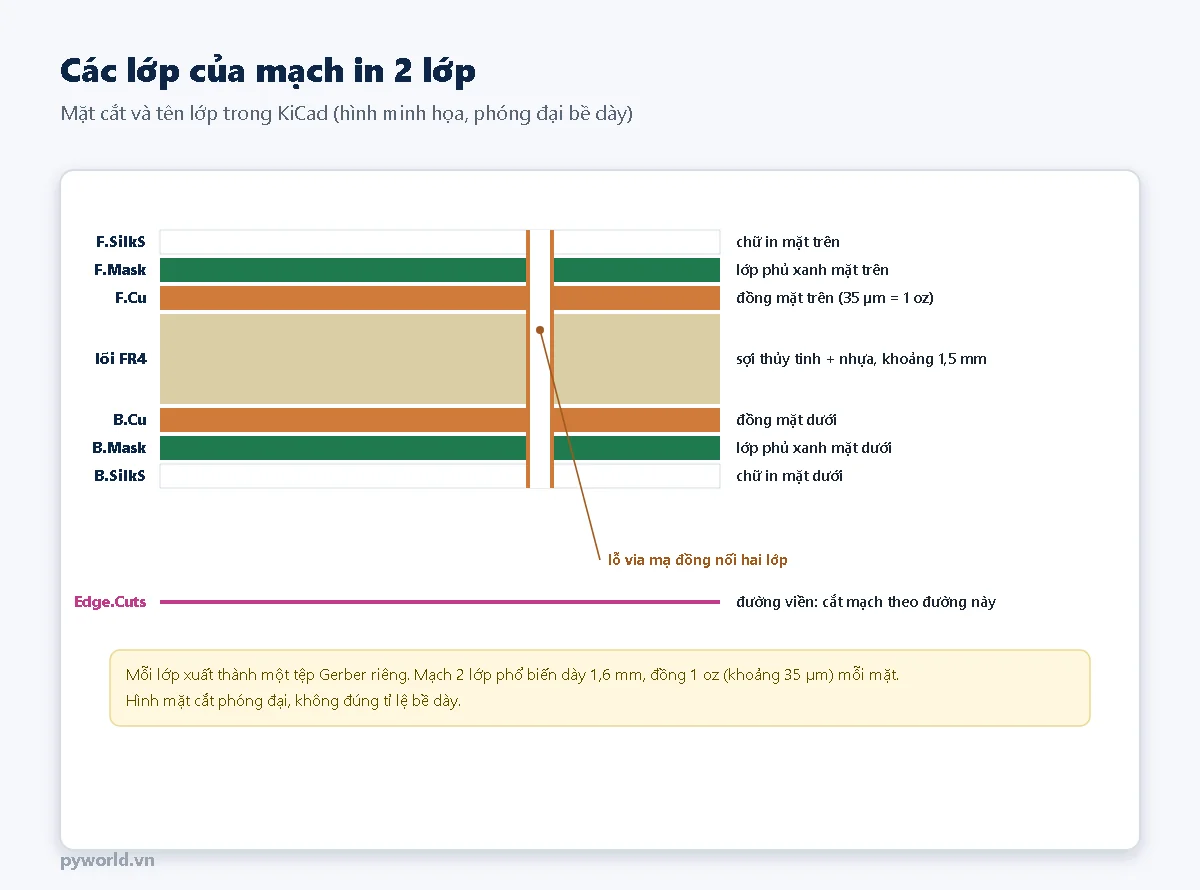
F.Cu,B.Cu: đồng mặt trên, mặt dưới, nơi có đường mạch và chân hàn.F.Mask,B.Mask: lớp phủ (thường màu xanh) che đồng, chừa chân hàn ra.F.SilkS,B.SilkS: chữ in, khung linh kiện.Edge.Cuts: đường viền ngoài của mạch, phải là đường khép kín.
3. Đi dây và đổ đồng GND
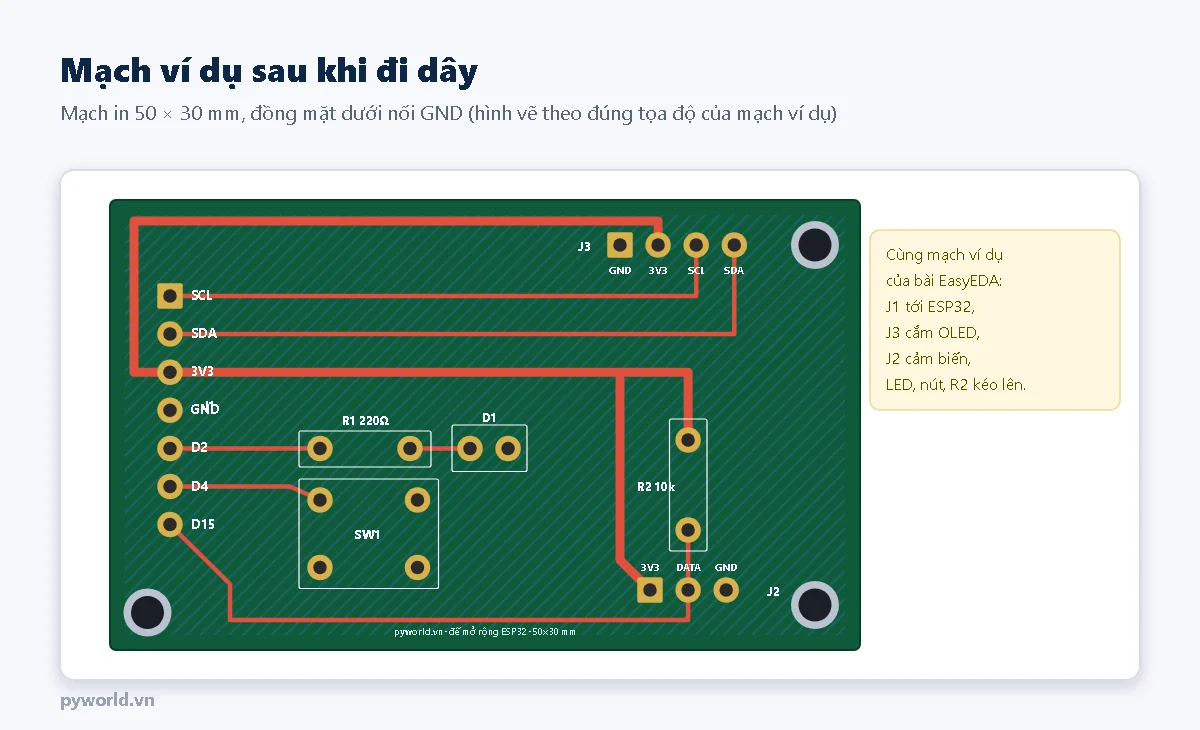
Đặt quy tắc trước khi đi dây (Board Setup → Design Rules): khoảng cách tối thiểu 0,25 mm, đường tối thiểu 0,25 mm, via 0,8 mm lỗ 0,4 mm; tạo một lớp mạng (net class) "Nguon" cho 3V3 rộng 0,6 mm. Đi dây bằng phím X; trong lúc đi dây nhấn V để đặt via và đổi sang lớp kia.
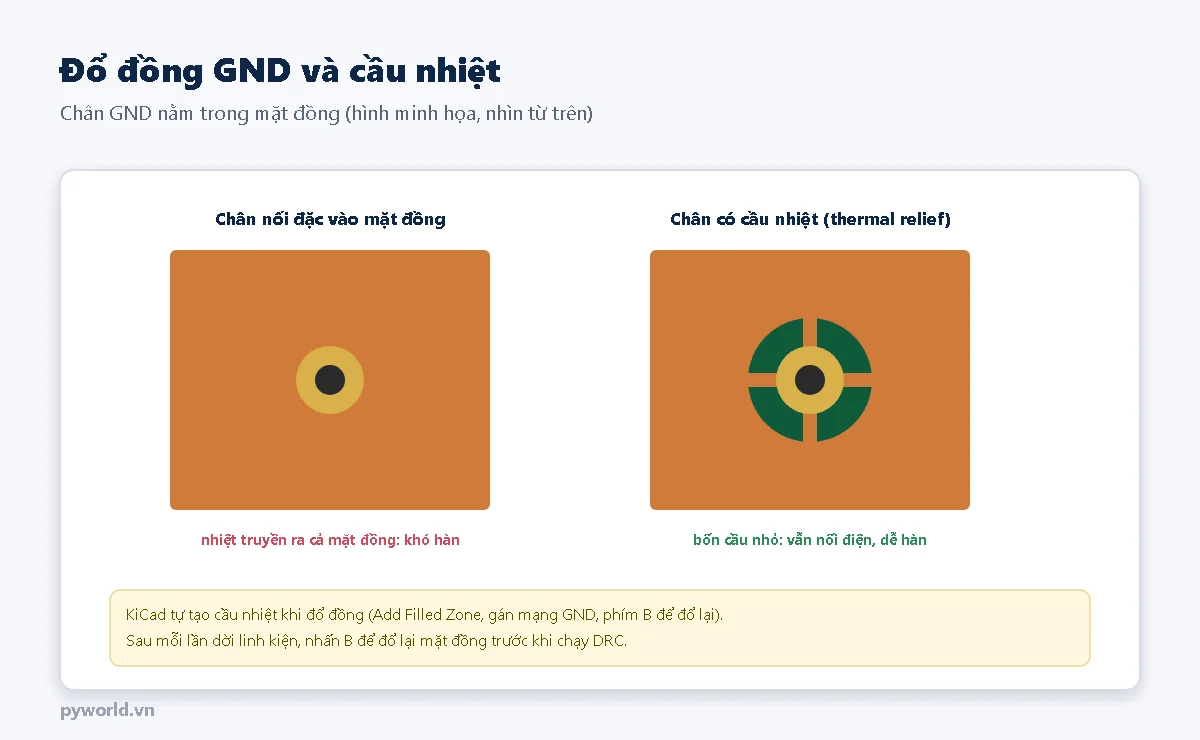
Đổ đồng: chọn Add Filled Zone, chọn lớp B.Cu, mạng GND, vẽ vùng bao cả mạch. KiCad tự chừa khoảng cách với các mạng khác và tạo cầu nhiệt cho chân GND. Sau mỗi lần dời linh kiện, nhấn B để đổ lại mặt đồng trước khi chạy DRC.
4. Phím tắt hay dùng
| Phím | Trong Schematic Editor | Trong PCB Editor |
|---|---|---|
A / P | Thêm symbol / thêm ký hiệu nguồn | |
W / L | Vẽ dây / đặt nhãn mạng | |
X | Đi dây (route track) | |
V | Đặt via, đổi lớp khi đang đi dây | |
B | Đổ lại tất cả vùng đồng | |
M / R / E | Di chuyển / xoay / sửa thuộc tính (cả hai trình) | |
F8 | Cập nhật mạch in từ sơ đồ nguyên lý | |
5. Xuất tệp gửi xưởng
- Chạy DRC (Inspect → Design Rules Checker) tới khi không còn lỗi, không còn mạng chưa nối.
- File → Plot: chọn định dạng Gerber, các lớp
F.Cu,B.Cu,F.SilkS,B.SilkS,F.Mask,B.Mask,Edge.Cuts, thư mục xuất riêng (ví dụgerber). - Trong cùng hộp thoại, bấm Generate Drill Files để xuất tệp khoan (định dạng Excellon).
- Nén cả thư mục thành một tệp .zip, mở thử bằng trình xem Gerber của KiCad để kiểm tra trước khi gửi.
Cách đọc các tệp Gerber và chọn thông số khi đặt làm mạch nằm trong bài đặt gia công mạch in của cùng loạt.
6. Lỗi hay gặp
| Hiện tượng | Nguyên nhân thường gặp | Cách xử lý |
|---|---|---|
| ERC báo "Input Power pin not driven" | Mạng 3V3, GND chỉ đến từ đầu nối, KiCad không biết có nguồn | Thêm ký hiệu PWR_FLAG vào mạng nguồn |
| Cập nhật sang PCB báo thiếu footprint | Chưa gán footprint cho symbol | Gán footprint cho mọi linh kiện rồi cập nhật lại |
| DRC báo "Board has malformed outline" | Viền Edge.Cuts không khép kín | Nối kín các đoạn viền, đầu cuối trùng nhau |
| Mặt đồng không xuất hiện hoặc cũ | Chưa đổ lại sau khi sửa | Nhấn B |
| Xưởng báo thiếu tệp khoan | Chỉ xuất Gerber, quên Drill Files | Xuất thêm tệp khoan, nén chung |
7. Xem thêm
- ESP32 DevKit V1 30 chân và màn hình OLED 0.96 inch I2C: hai thứ cắm vào mạch ví dụ.
- Bài vẽ mạch in bằng EasyEDA (cùng mạch ví dụ, có chương trình thử mạch) và bài đặt gia công mạch in trong cùng loạt.
Tin tức liên quan

18/10/2026
Cách đọc sơ đồ nguyên lý cho người mới: bảng ký hiệu linh kiện, chữ đặt tên R, C, Q, U, cách ghi giá trị 4k7, 104, nút nối, dây chéo, nhãn tên, nguồn và đất, đọc thử sơ đồ module relay.

18/10/2026
Làm trò chơi đo phản xạ bằng ESP32 và màn hình OLED kèm 4 nút: kiểm tra nút, đo thời gian bằng millis, chờ ngẫu nhiên, tính trung bình 5 lượt, thí nghiệm cho học sinh.

14/10/2026
Dòng sạc 1 A hợp với pin 18650 và pin Li-po từ khoảng 2000 mAh, quá lớn với pin vài trăm mAh. Bài hướng dẫn chọn dung lượng pin, ước tính thời gian sạc, cách mắc pin và quy tắc an toàn.
23/11/2024
Dịch vụ chọn vali và gia công mút theo biên dạng thiết bị; vật liệu, kích thước và mức bảo vệ được xác nhận theo từng mẫu cụ thể.

18/10/2026
Máy khắc laser hoạt động thế nào, so sánh laser diode, CO2 và fiber theo bước sóng, công suất, vật liệu khắc cắt được, cách lấy nét, đọc công suất quang và chọn máy phù hợp.
28/10/2026
So sánh ESP32, ESP32-S3, ESP32-C3, ESP32-C6 về nhân CPU, Wi-Fi, Bluetooth, USB, chân, DAC; gợi ý chọn chip theo việc, những điểm dễ vấp khi chuyển code, chương trình in thông tin chip.

14/10/2026
Hướng dẫn biến ESP32 thành thiết bị tớ Modbus RTU qua RS-485: lập bảng thanh ghi, tách khung bằng khoảng lặng, kiểm tra CRC, xử lý mã hàm 0x01, 0x03, 0x05, 0x06, 0x10 và trả lời mã lỗi, không dùng thư viện.

17/10/2026
Encoder tuyệt đối hoạt động thế nào: đĩa mã nhị phân và mã Gray, đơn vòng, đa vòng, giao tiếp SSI, encoder từ tính, cách chế tạo và đọc cảm biến góc AS5600 bằng ESP32.
Xem thêm