
Scratch là gì? Bắt đầu với ScratchJr và Scratch cho học sinh lớp 4–5
Scratch là gì, khác ScratchJr thế nào, cách dùng trên trình duyệt hoặc cài trên máy, năm vùng màn hình làm việc, chương trình đầu tiên và năm bài tập cho học sinh lớp 4–5.
Scratch là ngôn ngữ lập trình kéo thả miễn phí: thay vì gõ chữ, trẻ ghép các khối lệnh nhiều màu như ghép hình để điều khiển nhân vật trên màn hình. Scratch do nhóm Lifelong Kindergarten của MIT Media Lab (Viện Công nghệ Massachusetts, Mỹ) tạo ra, ra mắt năm 2007 và nay do tổ chức phi lợi nhuận Scratch Foundation quản lý. Giao diện có tiếng Việt.
Ở Việt Nam, theo chương trình Tin học 2018, học sinh học lập trình trực quan từ lớp 4, và nhiều bộ sách giáo khoa Tin học lớp 4, 5 dùng Scratch. Bài viết giải thích Scratch là gì, khác ScratchJr thế nào, cách bắt đầu và chương trình đầu tiên, viết cho phụ huynh và giáo viên muốn cùng con học thêm ở nhà.
1. Scratch là gì, dùng để làm gì?
- Lập trình bằng khối: mỗi khối là một lệnh, ví dụ "đi 10 bước", "nói Xin chào!", "lặp lại 10 lần". Khối chỉ ghép được với nhau theo cách hợp lệ, nên trẻ không bị lỗi chính tả hay lỗi cú pháp như khi gõ chữ.
- Làm ra sản phẩm: trò chơi, hoạt hình, câu chuyện tương tác, bài thuyết trình, mô phỏng thí nghiệm.
- Học đủ khái niệm cốt lõi: trình tự, vòng lặp, điều kiện, sự kiện, biến, phép toán.
- Độ tuổi: Scratch được thiết kế chủ yếu cho trẻ 8–16 tuổi. Trẻ 5–7 tuổi dùng phiên bản ScratchJr.
2. ScratchJr và Scratch khác nhau thế nào?
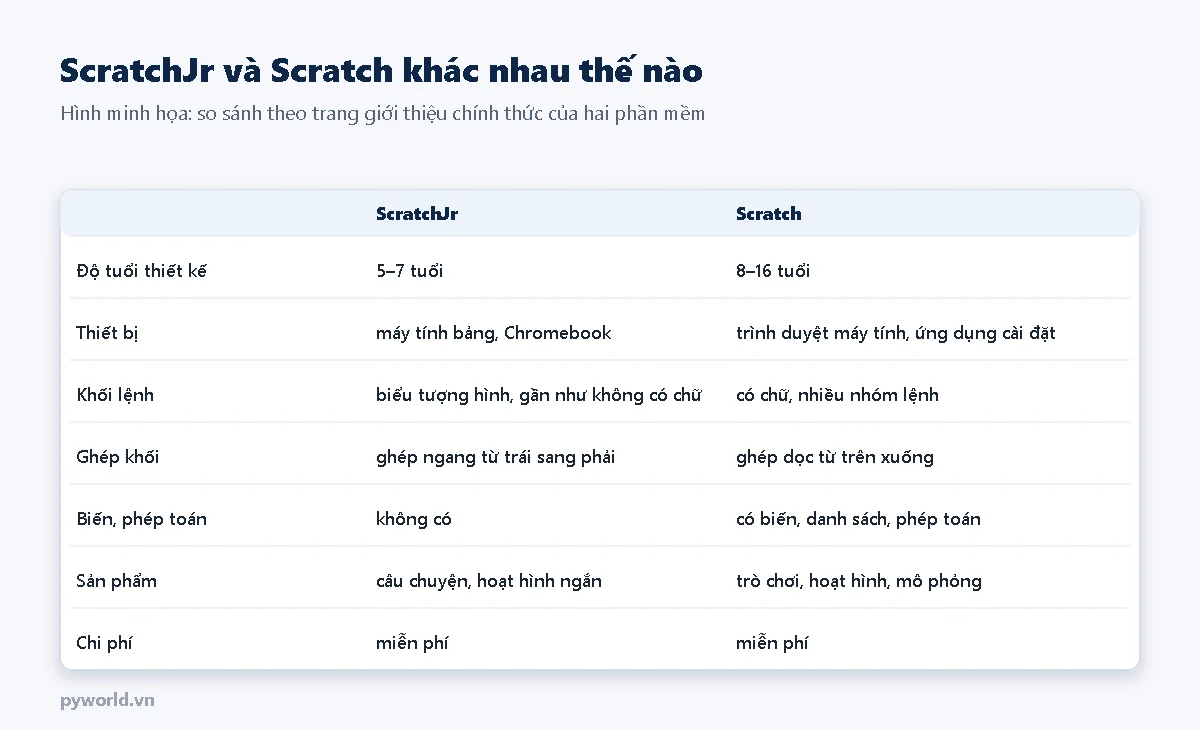
Nếu con học lớp 1–2 và chưa đọc thạo, bắt đầu với ScratchJr trên máy tính bảng. Từ lớp 3–4, khi con đọc được câu ngắn và dùng được chuột, chuyển sang Scratch.
3. Bắt đầu với Scratch
Dùng trên trình duyệt hoặc cài trên máy
- Trên trình duyệt: vào trang chính thức scratch.mit.edu, chọn "Sáng tạo" để mở trình soạn thảo. Có thể dùng ngay không cần tài khoản; có tài khoản thì lưu được dự án trên mạng.
- Cài trên máy: trang chính thức có ứng dụng Scratch chạy không cần mạng, cho Windows, macOS, ChromeOS và máy tính bảng Android. Phù hợp khi muốn trẻ không vào mạng trong lúc học.
- Đổi tiếng Việt: bấm biểu tượng quả địa cầu ở góc trên, chọn Tiếng Việt.
Với trẻ nhỏ, phụ huynh nên tạo và quản lý tài khoản, và nói trước với con về việc chia sẻ dự án lên cộng đồng Scratch.
Dùng trên điện thoại được không? Màn hình điện thoại quá nhỏ để kéo thả khối thoải mái. Nên dùng máy tính hoặc máy tính bảng.
Năm vùng trên màn hình làm việc
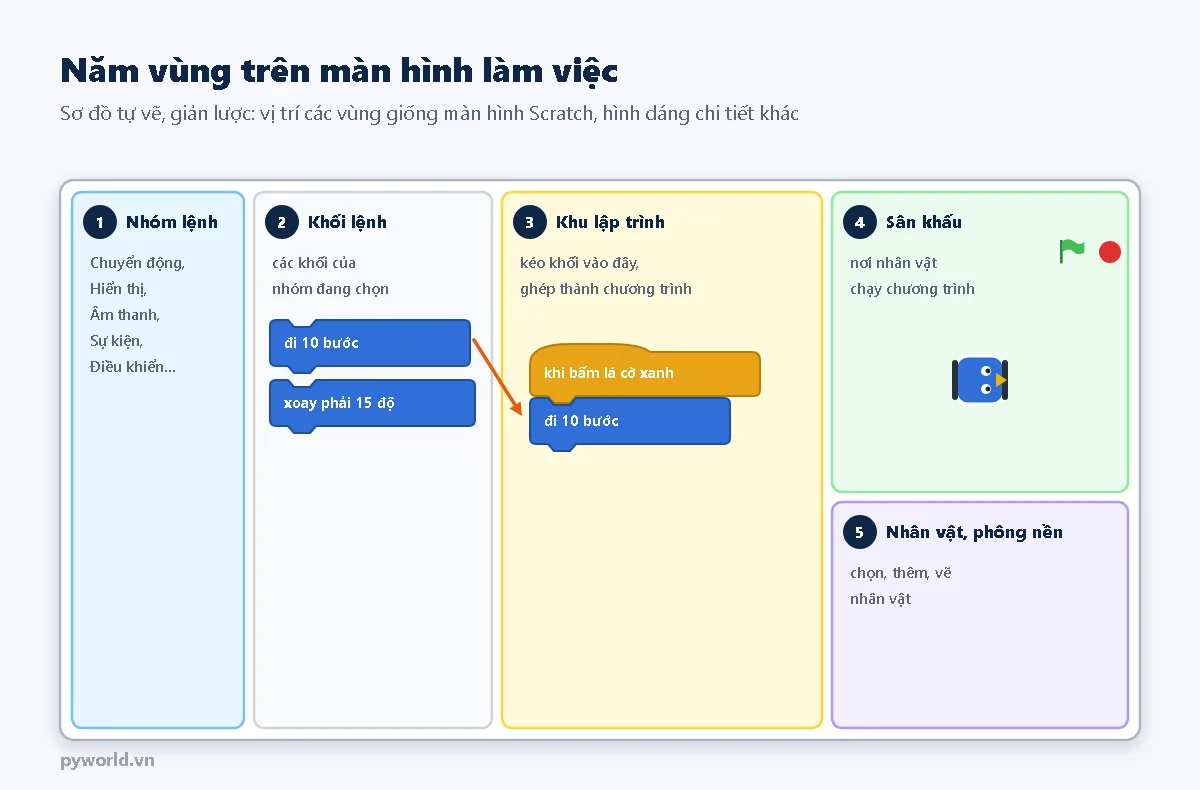
- Nhóm lệnh: các nhóm như Chuyển động, Hiển thị, Âm thanh, Sự kiện, Điều khiển, Cảm biến, Các phép toán, Các biến số. Mỗi nhóm một màu.
- Khối lệnh: các khối của nhóm đang chọn.
- Khu lập trình: kéo khối vào đây và ghép thành chương trình.
- Sân khấu: nơi nhân vật chạy chương trình; lá cờ xanh để chạy, nút tròn đỏ để dừng.
- Nhân vật, phông nền: chọn nhân vật có sẵn, tự vẽ, hoặc thêm ảnh.
4. Chương trình đầu tiên: nhân vật chạy qua lại
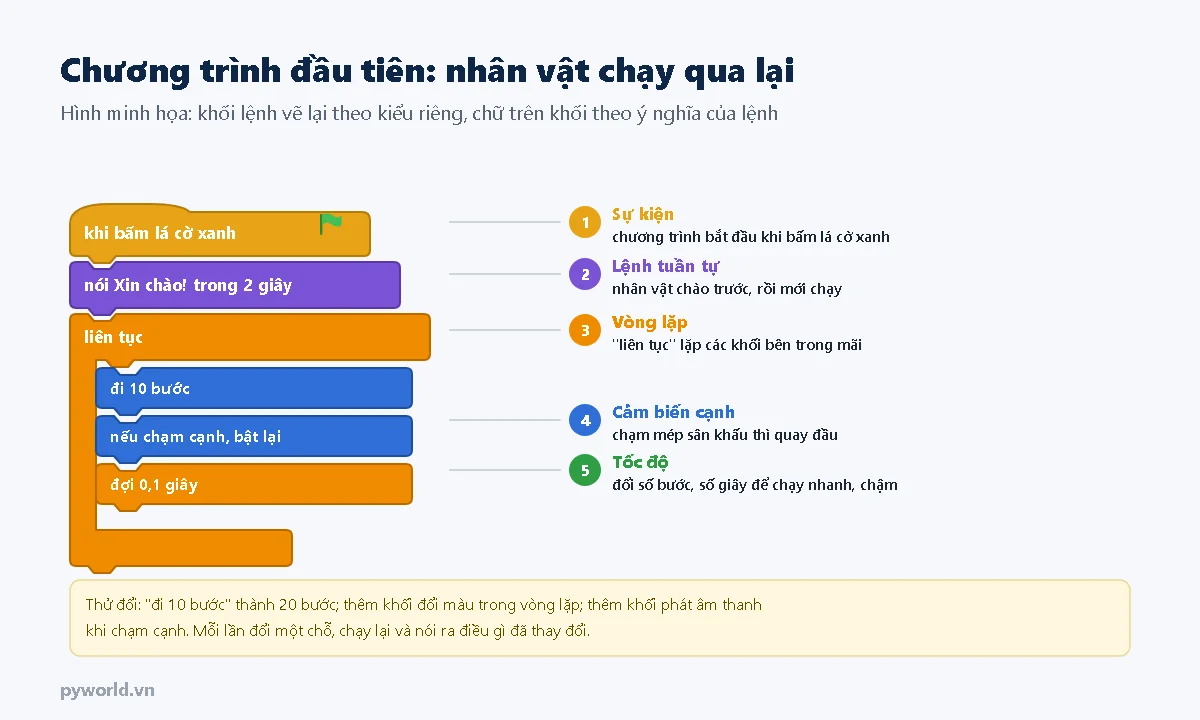
Các bước làm:
- Ở nhóm Sự kiện, kéo khối "khi bấm vào lá cờ xanh" vào khu lập trình.
- Ở nhóm Hiển thị, kéo khối "nói … trong … giây" ghép bên dưới, sửa chữ thành "Xin chào!", số giây là 2.
- Ở nhóm Điều khiển, kéo khối "liên tục" ghép bên dưới.
- Ở nhóm Chuyển động, kéo khối "di chuyển 10 bước" và khối "nếu chạm cạnh, bật lại" vào bên trong khối "liên tục".
- Thêm khối "đợi 0,1 giây" (nhóm Điều khiển) vào trong vòng lặp để nhân vật chạy chậm, dễ quan sát.
- Bấm lá cờ xanh để chạy, bấm nút đỏ để dừng.
Nhân vật sẽ chào rồi chạy qua lại giữa hai mép sân khấu. Nếu nhân vật bị lộn ngược khi quay đầu, dùng khối "đặt kiểu xoay trái – phải" ở nhóm Chuyển động.
Sau khi chạy được, cho trẻ thay đổi từng chỗ một: đổi 10 bước thành 20 bước, thêm khối đổi màu, thêm âm thanh khi chạm cạnh. Mỗi lần đổi, chạy lại và nói ra điều gì đã thay đổi. Đây là cách trẻ tự hiểu tác dụng của từng khối.
5. Gợi ý bài tập cho học sinh lớp 4–5
| Bài | Trẻ làm gì | Khái niệm |
|---|---|---|
| 1. Chào hỏi | Hai nhân vật nói chuyện với nhau, mỗi câu đợi vài giây | Trình tự, thời gian |
| 2. Chạy qua lại | Chương trình ở mục 4, thêm đổi màu, âm thanh | Vòng lặp, sự kiện |
| 3. Điều khiển bằng phím | Bấm phím mũi tên thì nhân vật đi lên, xuống, trái, phải | Sự kiện bàn phím |
| 4. Vẽ hình | Dùng bút vẽ để vẽ hình vuông, tam giác, ngôi sao | Vòng lặp, góc |
| 5. Đố vui | Nhân vật hỏi một phép tính, trẻ trả lời, đúng thì cộng điểm | Điều kiện, biến |
Nhóm "Bút vẽ" ở bài 4 là phần mở rộng: bấm nút ở góc dưới bên trái màn hình làm việc để thêm vào.
6. Gợi ý cho phụ huynh và giáo viên
- Bắt đầu từ ý tưởng của trẻ: "Con muốn làm gì?" quan trọng hơn làm đúng bài mẫu.
- Vẽ trước trên giấy: trẻ vẽ nhân vật làm gì theo thứ tự, rồi mới ghép khối.
- Khi chương trình chạy sai: cho trẻ đọc to từng khối từ trên xuống, như người máy làm theo lệnh. Trẻ thường tự thấy chỗ sai.
- Lưu từng phiên bản: đặt tên "tro_choi_1", "tro_choi_2" để trẻ thấy mình tiến bộ.
- Giới hạn thời gian ngồi máy: một buổi 30–45 phút là vừa cho học sinh tiểu học.
7. Sau Scratch là gì?
Khi trẻ đã làm được trò chơi có biến và điều kiện, có hai hướng đi tiếp:
- Lập trình với mạch thật: điều khiển đèn, cảm biến, động cơ bằng bo mạch như ESP32 DevKit V1. Trẻ thấy chương trình tác động lên đồ vật thật.
- Ngôn ngữ viết bằng chữ: Python, MicroPython. Các khái niệm đã học trong Scratch được dùng lại, chỉ khác cách viết.
8. Xem thêm
Các bài trong loạt phát triển tư duy cho trẻ bằng STEM và lập trình: trẻ mấy tuổi nên học lập trình, tư duy máy tính là gì, 8 trò chơi lập trình không cần máy tính, chọn bo mạch đầu tiên cho học sinh. Với học sinh lớn, bài bắt đầu MicroPython trên ESP32 với Thonny là bước tiếp theo sau Scratch.
Tin tức liên quan

17/10/2026
Vì sao đo lực thực tế sai hơn phiếu thông số load cell: lệch tâm và gá lắp, rão, trễ, phi tuyến, nhiệt độ, cáp và bộ đọc; ví dụ ngân sách sai số và danh sách kiểm tra nhanh.

18/10/2026
Dự án STEM âm nhạc: nối sáu quả vào chân cảm ứng ESP32, chạm quả nào còi phát nốt đó; tần số Đô Rê Mi Fa Son La, giai điệu viết bằng hai mảng nốt và phách.

17/10/2026
Áp kế píttông tạo áp suất chuẩn từ khối lượng và diện tích: công thức đầy đủ, ví dụ tính, độ lớn các hiệu chính trọng trường, chênh độ cao, nhiệt độ, cân chéo và trình tự hiệu chuẩn áp kế.
12/10/2026
Jack Type-C đực (đầu cắm) chỉ có một chân CC ở A5 và một cặp D+ D−. Bài trình bày sơ đồ chân đầu đực, điện trở 56 kΩ hoặc 5,1 kΩ cần gắn ở chân CC cho từng kiểu dây và các bước hàn dây vào pad.
17/10/2026
Hiệu chuẩn gia tốc kế theo ISO 16063: dịch chuyển, vận tốc, gia tốc theo tần số, phương pháp giao thoa laser và so sánh lưng tựa lưng, đọc đáp ứng tần số và chuỗi liên kết chuẩn rung.

17/10/2026
Cấu tạo, nguyên lý và cách chế tạo năm họ cảm biến nhiệt độ: cặp nhiệt điện, Pt100, NTC, IC bán dẫn, hồng ngoại; cách chọn theo ứng dụng và ví dụ đọc NTC 10 kΩ bằng ESP32.

14/10/2026
Giải thích TCP và UDP cho người làm vi điều khiển: địa chỉ IP, cổng, kết nối, xác nhận, vì sao TCP là dòng byte. Kèm hai chương trình ESP32: máy chủ TCP nhận lệnh và phát, nhận gói UDP trong mạng Wi-Fi.

18/10/2026
Dạy trẻ 5–9 tuổi hai ý tưởng cốt lõi của lập trình là vòng lặp và điều kiện qua bài hát, điệu nhảy, nấu ăn, trò chơi Cô bảo và bộ thẻ in để tự xếp chương trình.
Xem thêm